assalamuaikum....
selamat pagi, siang, malem.... sedikit share temen temen install zoom meeting di linux mint nih
oke mungkin langsung aja ya...
temen temen terlebih dulu download paket untuk zoom di linux mint
oke kalo suda di donwload lanjut proses install, nah temen temen sekarng kita masuk terminal, arahkan ke ddirectori dimana zoom.deb nya di unduh tadi,
jika sudah berada di lokasi paket zoom tinggal proses install saja
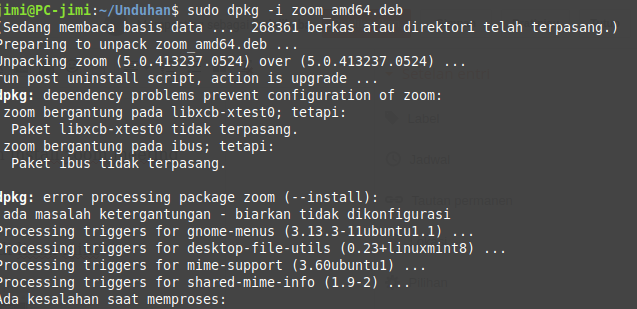
nah setelah ada pakek zoom_amd64.deb, langsung install, perintahnya sudo dpkg -i zoom_amd64.deb
nah apabila ketemua trouble seperti di atas jangan panic, sudah ada keterangan error nya tinggal di lengkapi saja dependensi atau ketergantungan pakek untuk zoom.
install paket depedenci atau paket yang ketergantungan tersebut yaitu paket libxcb-xtest0, dapat di lihat seperti gambar berikut
nah loh kok masih gak bisa juga ya.... hehehehhe
oke itu ternyata penyakitnya cuma tidak di temukan paket tersebut, untuk mengatasinya, dapat di lihat gambar seperti di bawah
oke terlihat dari gambar di atas, zoom meet nya di remove terlebih dahulu untuk menghilangkan ketergantungan atau dependeci yang tadi terinstall tapi tidak cocok
proses remove setelah itu temen temen bisa install ulang untuk zoom meeting nya, bisa di lihat pada proses pada gambar di bawah
nah dari proses di atas menandakan zoom sudah dapat di install, dan bisa temen temen cek di bagian all program
nah sudah terinstall tinggal di jajal untuk masuk atau login, nah di sini saya menggunakan acount google untuk masuk ke zoom meat
dari gambar di atas bisa terlihat tampilan dari zoom, nah untuk login saya menggunakan acount google, bisa di lihat paga dambar di bawah
setelah berhasil login maka temen temen akan di suguhkan tampilan dari zoom meeting, dapat telihat pada gambar di bawah ini
oke temen temen mungkin sekian dulu shering sedikit ilmu yang bisa di berikan semoga bisa menginspirasi temen temen semua, dan semoga bermanfaat....
kalo ada yang ingin di tanyakan silahan
wasalam....